Comment télécharger et installer une imprimante Canon sur ordinateur PC
Installer une imprimante Canon sur un ordinateur PC se fait en quelques minutes : il suffit de télécharger le bon pilote pour votre modèle, de lancer l'installation, puis de relier l'imprimante en Wi-Fi ou en USB. Ce guide détaille chaque étape sur Windows 11 et Windows 10, sans CD d'installation.
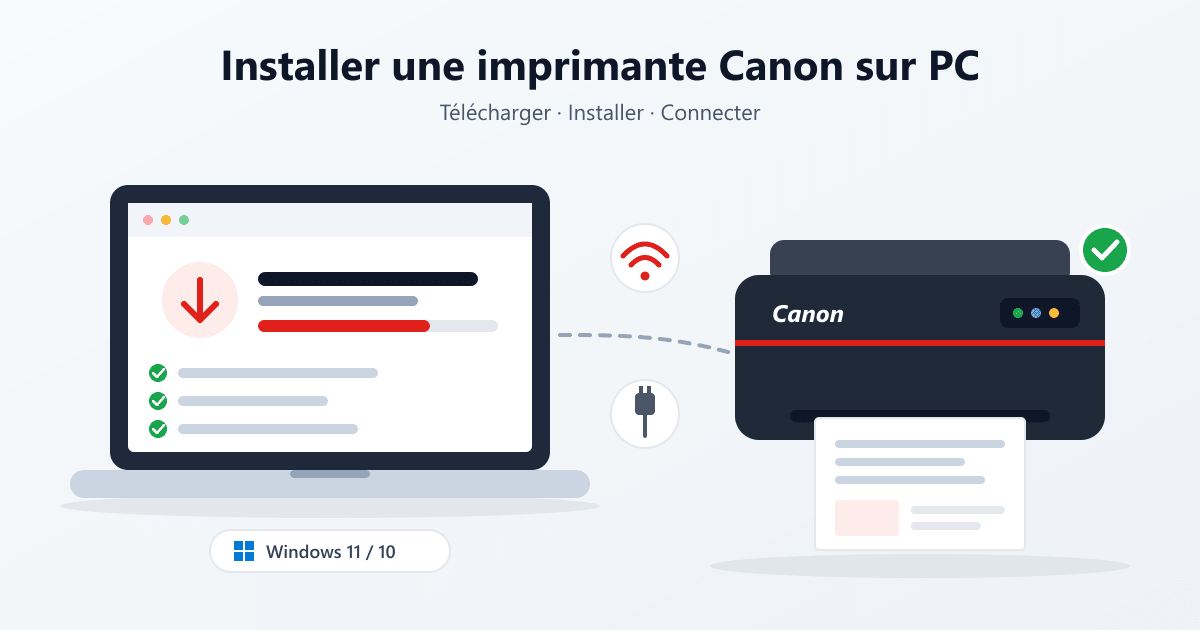
Téléchargez le pilote, installez-le, puis connectez l'imprimante en Wi-Fi ou en USB.
Les étapes pour installer votre imprimante Canon
Téléchargez le pilote depuis le site officiel de Canon
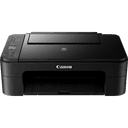
Je vais vous montrer comment télécharger le pilote depuis le site officiel de Canon. Pour l'exemple, je télécharge le pilote de la Canon PIXMA TS3750i sur un PC équipé de Windows 10 64 bits.
- Tapez « pilote canon ts3750i » dans Google.
- Ouvrez la page du site officiel Canon, puis la rubrique « Pilotes » : vous y verrez le fichier MP Drivers version 1.03.
- Téléchargez le fichier, puis enregistrez-le dans un dossier de votre PC.
- Une fois le téléchargement terminé, double-cliquez sur le fichier.
Conseil : Téléchargez toujours le pilote depuis le site officiel de Canon : les fichiers proposés sur des sites tiers peuvent être anciens ou modifiés.
Installez le pilote
Lancez le fichier téléchargé à l'étape 1 : l'assistant d'installation Canon vous guide pas à pas.
- Assurez-vous que votre imprimante est allumée et connectée à votre PC.
- Pendant l'installation, Canon vérifie d'abord si votre imprimante est détectée.
- Une fois l'imprimante détectée, le programme d'installation des pilotes Canon IJ installe votre imprimante.
- Dans la barre de recherche Windows, tapez « Imprimantes et scanners » et ouvrez ce paramètre.
- Cliquez sur « Ajouter une imprimante ou un scanner » (« Ajouter un appareil » sous Windows 11).
- Attendez que l'état de votre imprimante indique « Prêt ».
- Votre imprimante est prête : vous pouvez maintenant imprimer et numériser.
Conseil : Si l'imprimante n'est pas détectée, vérifiez qu'elle est allumée et reliée au même réseau Wi-Fi que votre PC, ou essayez un autre port USB.
Essayez d'imprimer un document PDF
Une fois le pilote installé et l'imprimante à l'état « Prêt », je fais un test d'impression avec un document PDF.
- J'exporte mon fichier de calendrier depuis Figma au format PDF.
- J'ouvre ensuite le PDF que je viens d'exporter.
- Je clique sur le bouton « Imprimer ».
- Si le document s'imprime, cela signifie que votre imprimante est bien connectée à votre PC.
Conseil : Si rien ne s'imprime, vérifiez que votre imprimante Canon est bien sélectionnée dans la fenêtre d'impression et qu'aucun document n'est bloqué dans la file d'attente.