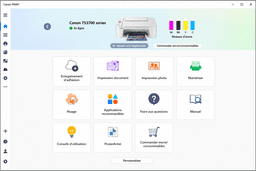
Télécharger Canon PRINT sur PC (Windows 11 et 10)
Télécharger gratuitement Canon PRINT sur Windows 11 et Windows 10 depuis le Microsoft Store. Utilisez l'application de bureau pour imprimer et numériser, vérifier l'état des erreurs, surveiller les niveaux d'encre et consulter les informations réseau.
Télécharger Canon PRINT
Vous trouverez ci-dessous le lien de téléchargement depuis le Microsoft Store officiel. Le fichier est un programme d'installation au format .exe. Après l'avoir téléchargé, installez l'application de bureau, puis celle-ci recherchera votre imprimante.
Canon PRINT — Microsoft Store
Windows 11 et Windows 10 · Gratuit · 56 MB
Questions & Réponses
Une question sur l'installation de Canon PRINT depuis le Microsoft Store, sur la détection de votre imprimante ou sur le pilote complet ? Posez-la ci-dessous avec du texte ou des images.
Aucune question pour le moment.
Soyez le premier à poser une question sur cette imprimante.
Comment utiliser l'application Canon PRINT sur PC
Canon PRINT vous permet d'imprimer, de numériser et de gérer facilement votre imprimante Canon depuis votre ordinateur Windows.
Installer Canon PRINT
Téléchargez Canon PRINT depuis le Microsoft Store officiel (éditeur : Canon Inc.). Installez l'application sur votre ordinateur Windows 11 ou Windows 10, puis ouvrez-la depuis le menu Démarrer.
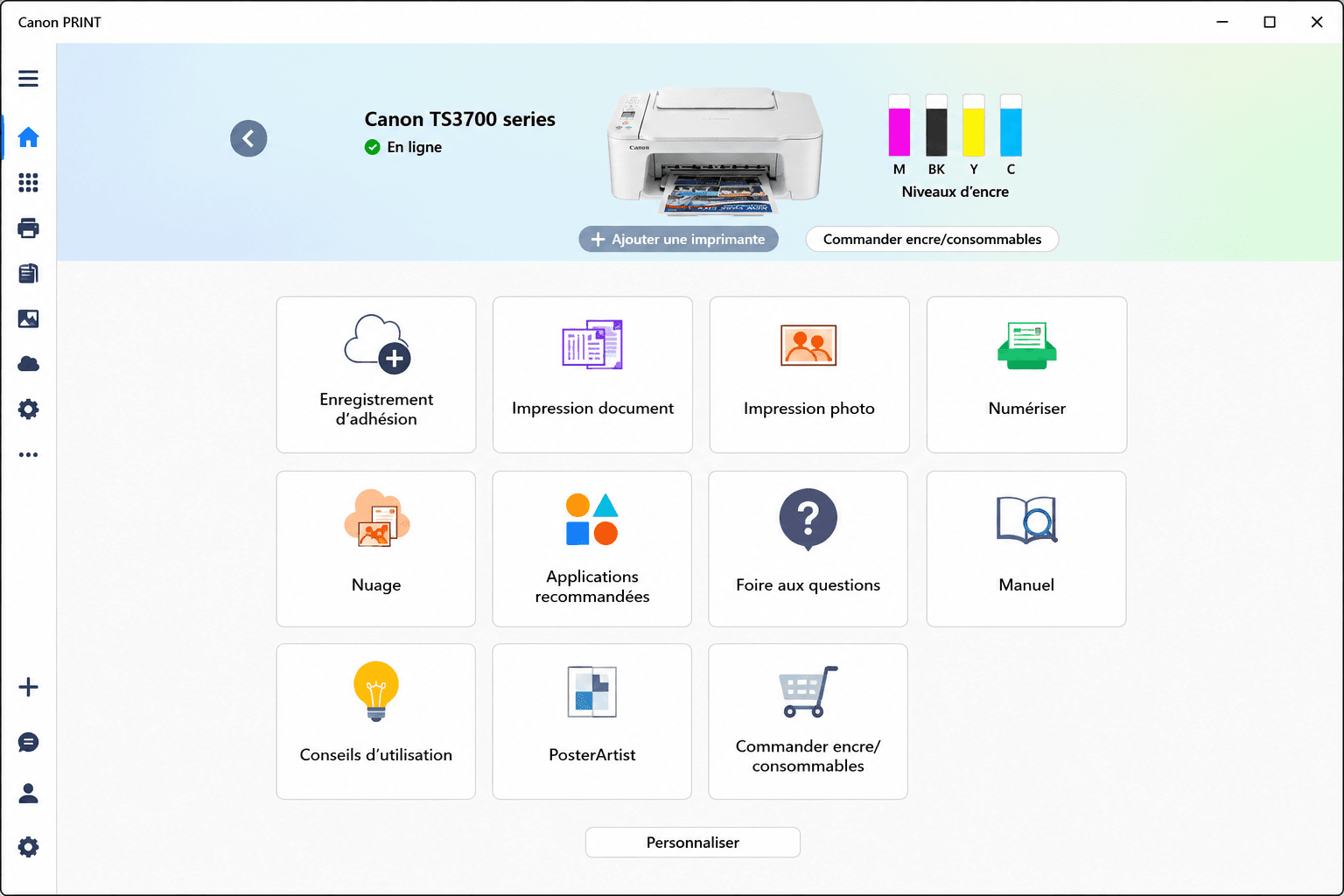
Conseil : Installez toujours les applications depuis le Microsoft Store officiel pour protéger votre PC.
Connecter votre imprimante
Allumez votre imprimante Canon et assurez-vous qu'elle est connectée au même réseau Wi-Fi que votre PC. Ouvrez Canon PRINT : l'application recherche les imprimantes disponibles. Sélectionnez votre imprimante dans la liste.
Conseil : Si votre imprimante n'apparaît pas, vérifiez votre connexion Wi-Fi et redémarrez l'imprimante et la box.
Imprimer des documents ou des photos
Choisissez Impression document ou Impression photo, sélectionnez le fichier à imprimer, votre imprimante, réglez les options (format, qualité, nombre de copies…), puis cliquez sur Imprimer.
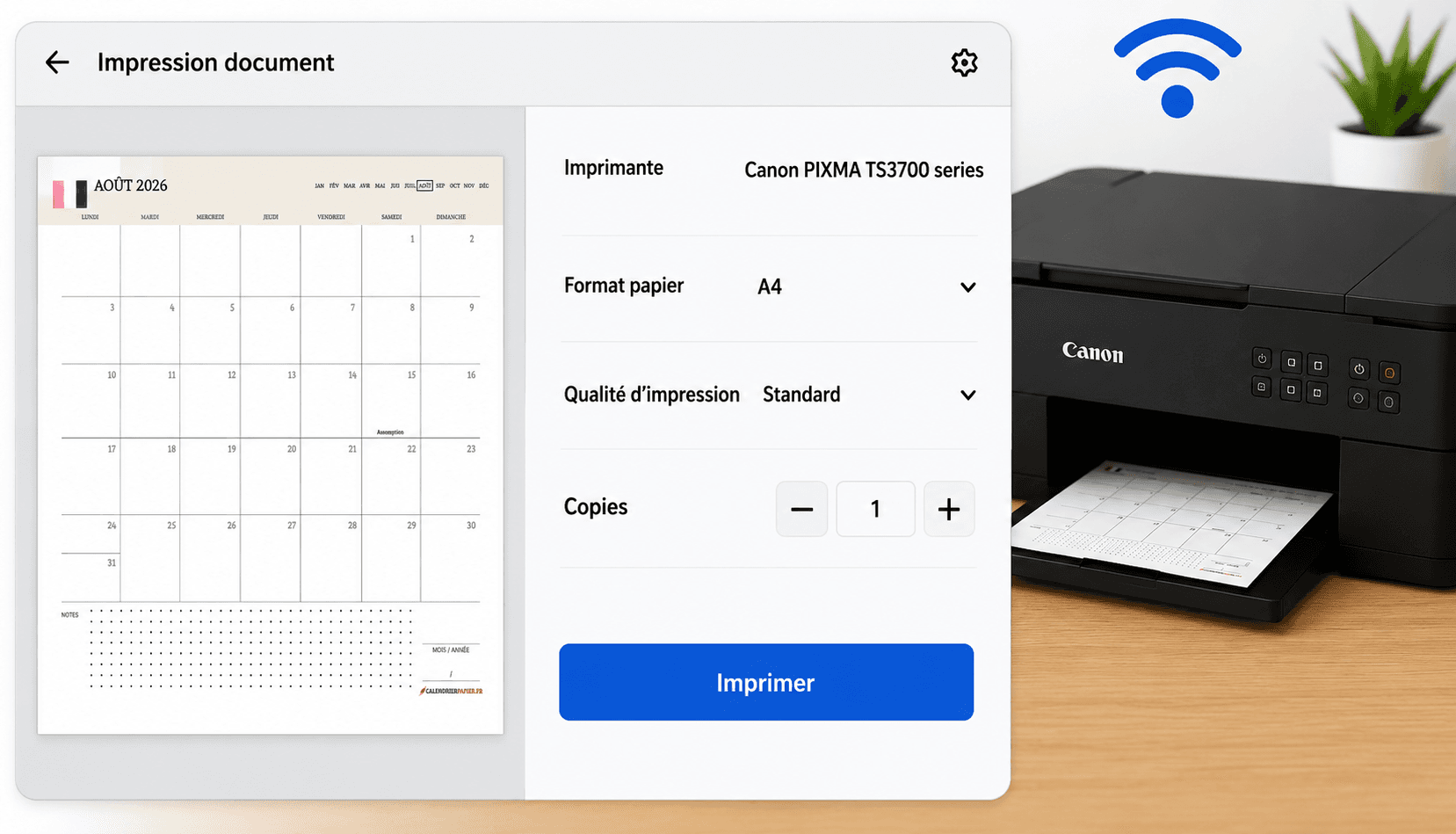
Conseil : Utilisez l'aperçu pour vérifier la mise en page avant d'imprimer.
Numériser des documents ou des photos
Placez votre document ou votre photo sur la vitre du scanner, puis sélectionnez Numériser. Choisissez vos paramètres (type de document, format, type de fichier, résolution) et cliquez sur Numériser. Enregistrez ensuite le fichier sur votre ordinateur.
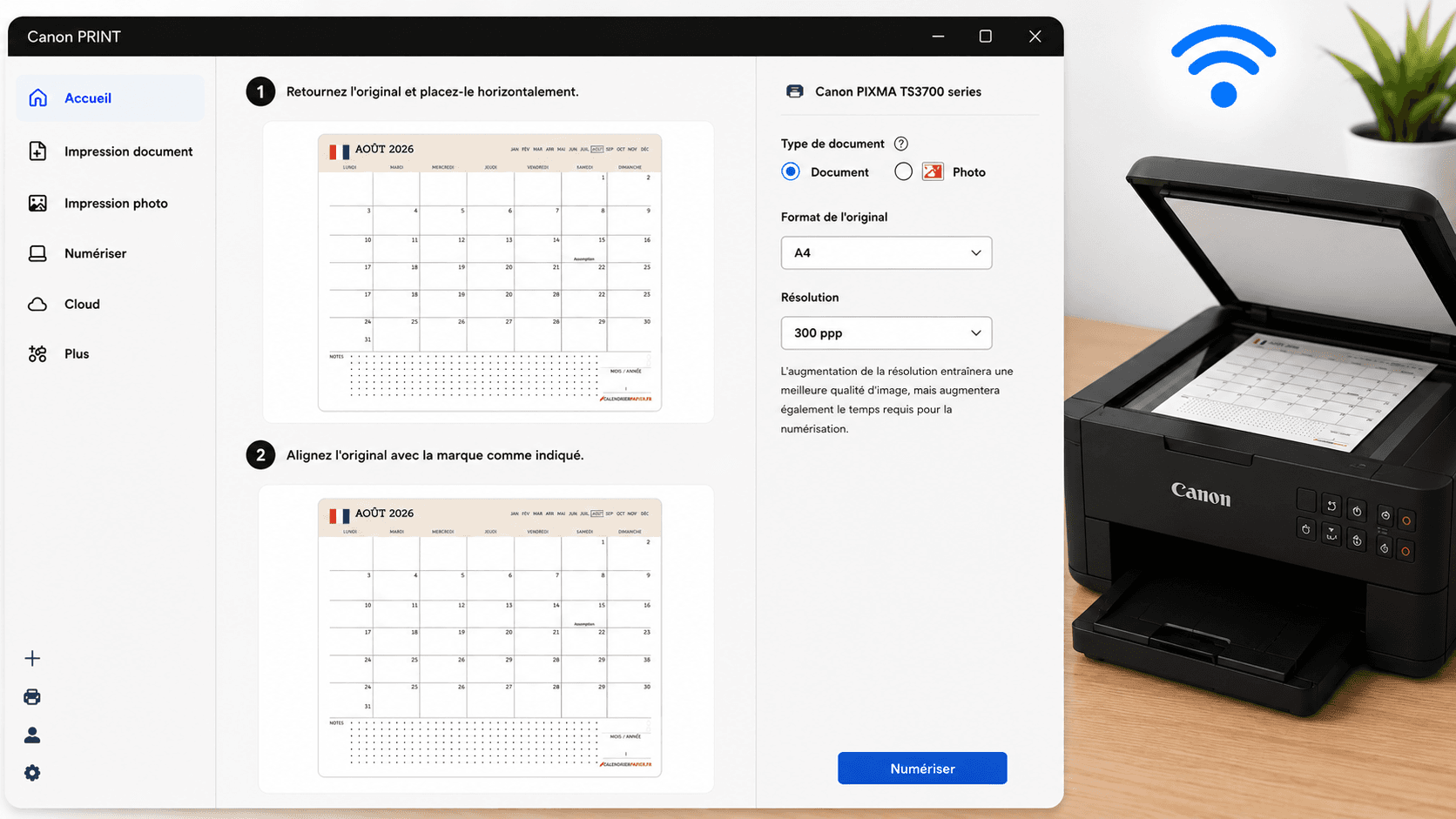
Conseil : Le PDF est idéal pour les documents. Le JPEG convient parfaitement aux photos.
Vérifier les informations de l'imprimante
Depuis l'écran d'accueil, vous pouvez vérifier les niveaux d'encre, l'état de l'imprimante, les messages d'erreur, ainsi que les informations réseau et d'autres détails utiles.
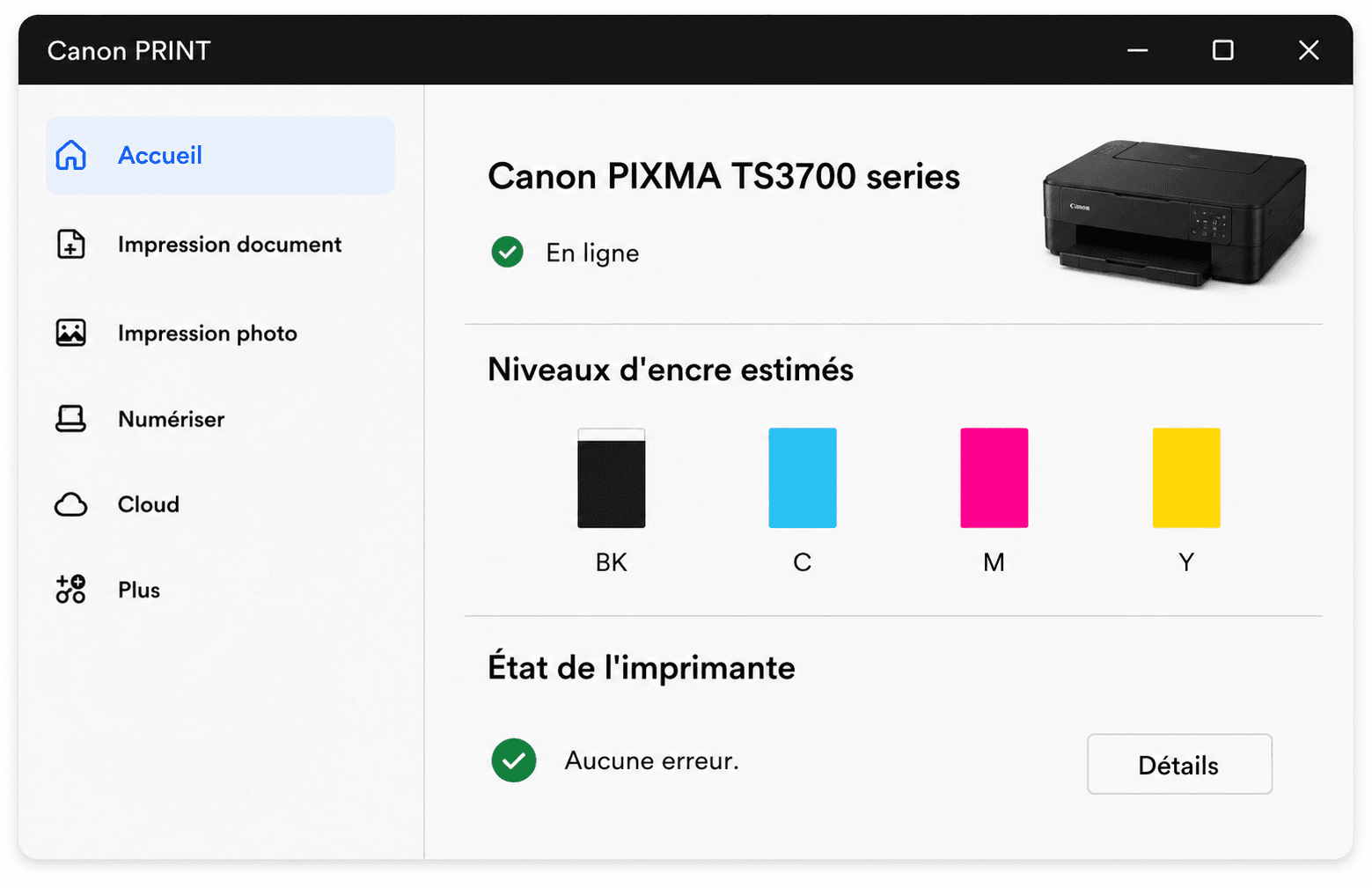
Conseil : Vérifiez régulièrement les niveaux d'encre pour éviter les interruptions pendant vos impressions.
Garder la connexion stable
Pour une expérience optimale, gardez votre imprimante et votre PC connectés au même réseau. En cas de problème, redémarrez vos appareils et relancez Canon PRINT.
Conseil : Une connexion stable garantit des impressions et des numérisations sans interruption.
⚠️ À noter : Canon PRINT complète le pilote d'impression, elle ne le remplace pas. Si votre PC ne reconnaît pas votre imprimante, installez d'abord le pack Pilote et logiciel complet adapté à votre modèle. Sur un multifonction laser i-SENSYS, c'est MF Scan Utility qu'il vous faut à la place.
Imprimantes compatibles avec Canon PRINT
Séries jet d'encre et photo
Compatibilité
Application Canon PRINT (Microsoft Store)
Pilote complet Canon (MP Drivers)